
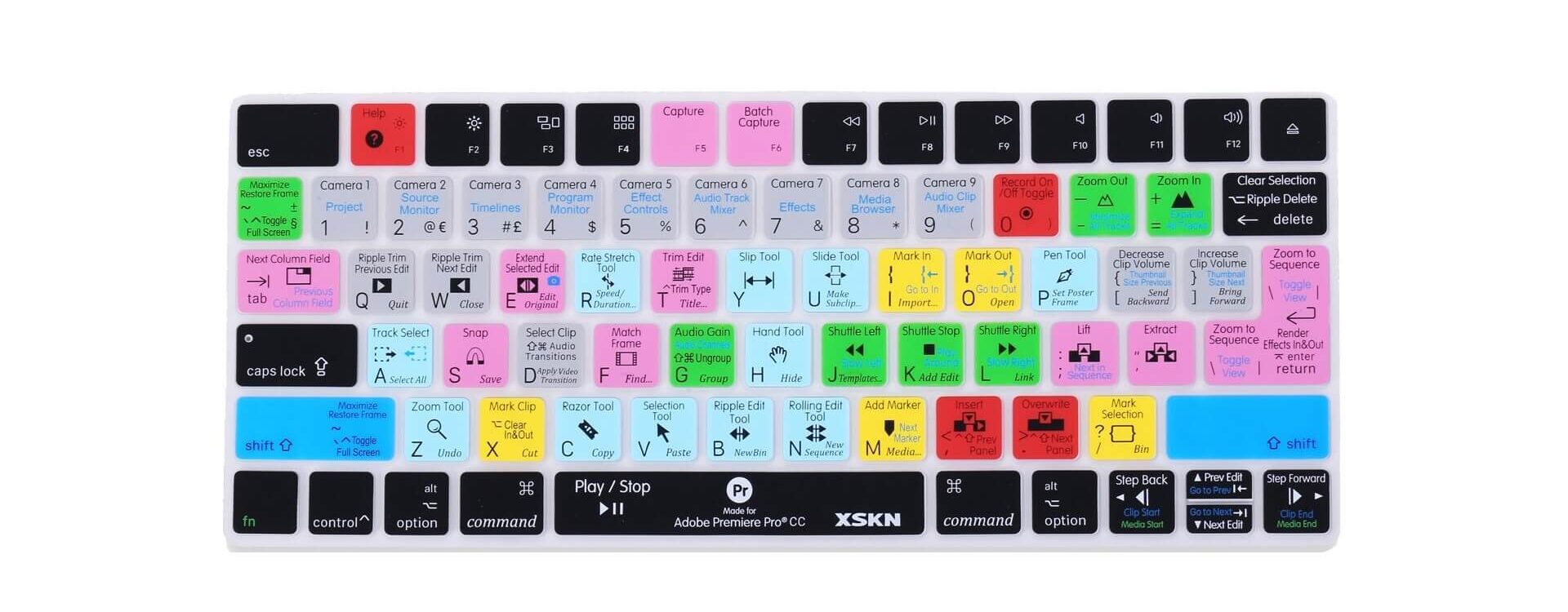
افترافکت یک نرم افزار بسیار پیچیده و پویا است که هر کسی که با آن کار میکند ممکن است از خیلی از امکانات آن با خبر نباشد. کلید های میانبر در هر نرم افزاری میتواند سرعت بازدهی کار را تا ۱۰ برابر بیشتر کند؛ این کلیدها به شما امکان این را میدهد در کنار انجام یک کار حرفه ای سریعتر روند هر فعالیت را انجام دهید که در نهایت منجر به اتمام سریعتر کل پروژه خواهد شد.
در این مقاله قصد داریم تا لیستی از برترین کلیدهای میانبر را برای نرم افزار افترافکت به شما معرفی کنیم. در هر کجای این مقاله و در مکینتاش به جای کلید CTRL دکمه Command و به جای کلید ALT از دکمه Option استفاده کنید
کلیدهای میانبر کاربری و ساده
- ساخت یک پروژه جدید: CTRL+N در ویندوز و Command+N در مکینتاش
- بازکردن تنظیمات پروژه: CTRL+K در ویندوز و Command+K در مکینتاش
- انداختن (Import) یک فایل در پروژه : CTRL+I در ویندوز و Command+I در مکینتاش
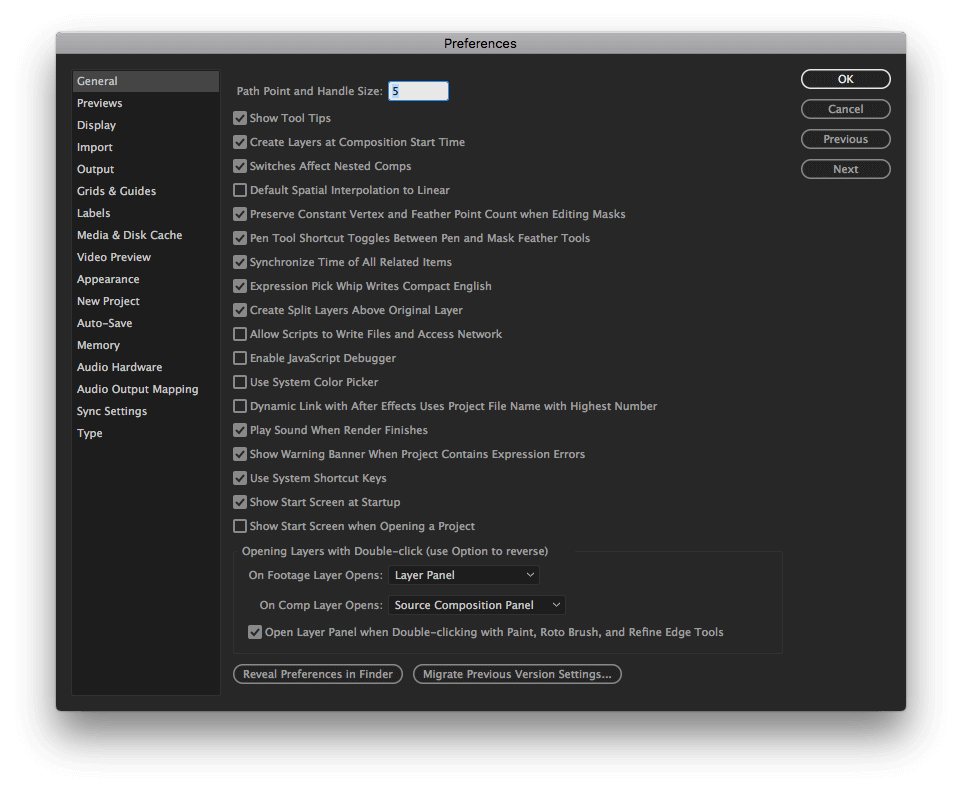
- بازکردن تنظیمات برنامه: در ویندوز CTRL+ALT+; و در مکینتاش کلیدهای Command+Option+;
کلیدهای میانبر مناسب عملیات پخش و پیشنمایش
- پخش یا توقف پخش: کلید صفر از صفحه کلید سمت چپ کیبورد
- پخش نوار زمان فعلی: علامت ممیز (نقطه) در کلید های اعدادی سمت چپ کیبورد
- پخش فقط در فضای کاری: کلید ALT یا Option به همراه کلید ممیز در کلید های اعدادی سمت چپ کیبورد
میانبرهای ساخت و ایجاد در افتر افکت
- ساخت یک لایه رنگی: Ctrl+Y
- ساخت یک لایه تنظیم: Ctrl+Alt+Y
- ساخت یک لایه متنی: Ctrl+Alt+Shift+T
- ساخت یک نور جدید: Ctrl+Alt+Shift+L
- ساخت یک دوربین جدید: Ctrl+Alt+Shift+C

کلیدهای میانبر کار با لایه ها و تنظیمات لایه ها
- انتخاب لایه بالایی لایه انتخاب شده فعلی: Ctrl + فلش بالا
- انتخاب لایه پایینی لایه انتخاب شده فعلی: Ctrl + فلش پایین
- جا به جایی یک لایه به یک ردیف بالاتر: Ctrl+Alt+ فلش بالا
- جا به جایی یک لایه به یک ردیف پایین تر: Ctrl+Alt+ فلش پایین
- نمایش یا مخفی کردن تنظیمات keyframes در لایه ها: کلید U
- مخفی کردن تنظیمات ویرایش شده keyframes همه لایه: دوبار زدن کلید U
- نمایش یا مخفی کردن تنظیمات مکان یک لایه: P
- نمایش یا مخفی کردن لنگر یک لایه: A
- نمایش یا مخفی کردن تنظیمات چرخش یک لایه: R
- نمایش یا مخفی کردن تنظیمات Opacity یک لایه: T
- نمایش یا مخفی کردن تنظیمات Scale یک لایه: S
